Tabela Qualis: Como Consultar e Entender os Estratos
13 de agosto de 2026
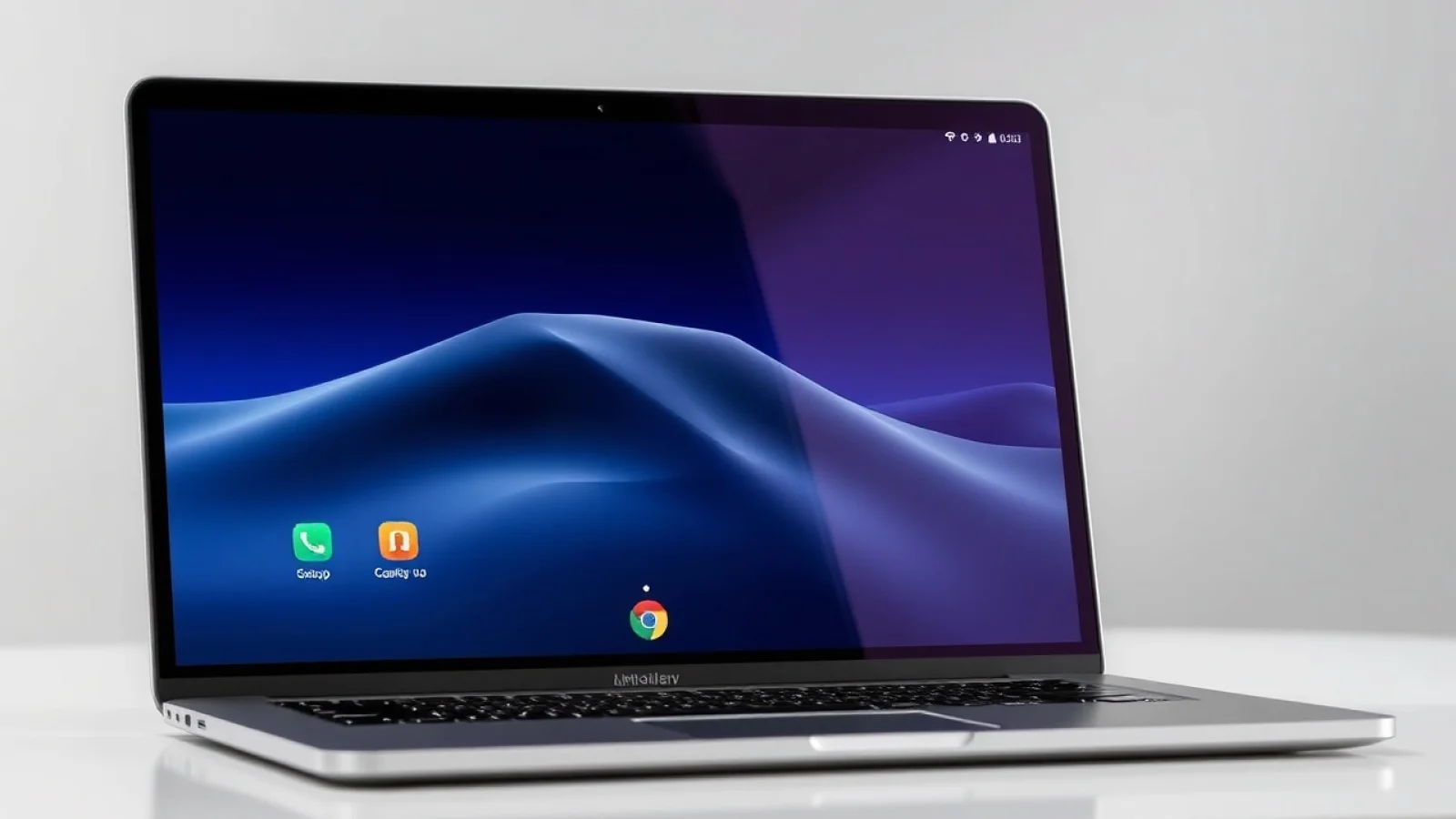
Usuários que procuram como baixar a Play Store no notebook normalmente querem instalar aplicativos e jogos de Android em computadores com Windows. Em 2026, a resposta continua exigindo atenção: a loja do Google não é distribuída como um programa comum para notebooks Windows. Para acessar seu catálogo, a alternativa mais conhecida é utilizar um emulador de Android, enquanto o Google Play Games no PC atende especificamente a parte dos jogos compatíveis. A diferença importa para evitar instaladores falsos, proteger a conta Google e escolher uma solução adequada ao desempenho do equipamento.
A Google Play Store foi desenvolvida para dispositivos que executam Android e para determinados Chromebooks certificados. Por isso, em um notebook com Windows 10 ou Windows 11, não existe um arquivo oficial isolado da loja que possa ser instalado da mesma forma que um navegador, editor de texto ou programa de videoconferência.
Na prática, quem deseja abrir a Play Store no PC precisa criar um ambiente Android dentro do sistema operacional. É essa a função dos emuladores: eles simulam um aparelho Android no notebook e permitem iniciar sessão com uma conta Google, acessar a loja e instalar aplicativos que sejam compatíveis com a arquitetura e a versão do Android disponibilizada pela plataforma.
O BlueStacks é uma das opções mais difundidas nesse segmento. Depois de baixar o instalador no site oficial, o usuário conclui a configuração inicial, abre a área de aplicativos do sistema e faz login na Play Store. A partir daí, o processo é semelhante ao de um celular: pesquisar o app, abrir sua página e selecionar o botão de instalação.
Há, porém, uma exceção importante para quem tem interesse apenas em entretenimento. O Google Play Games no PC é a alternativa oficial do Google para rodar jogos Android selecionados no Windows. Ele não substitui a Play Store completa e não se destina à instalação de aplicativos de banco, redes sociais, mensageiros ou ferramentas de produtividade. Sua biblioteca é limitada aos títulos adaptados e homologados para computador.
Em notebooks Chromebook, o cenário pode ser diferente. Muitos modelos já contam com suporte integrado à Play Store, desde que o aparelho seja compatível e administradores de redes corporativas ou escolares não tenham bloqueado o recurso. Nesse caso, o acesso costuma ocorrer diretamente pelo launcher do ChromeOS, sem necessidade de emulador.
Antes de iniciar, é recomendável verificar se o notebook possui espaço livre em disco, memória RAM suficiente e drivers gráficos atualizados. Emuladores tendem a consumir mais recursos que aplicativos convencionais porque executam um sistema operacional virtualizado. Em máquinas básicas, fechar programas em segundo plano pode reduzir travamentos.
O procedimento segue o fluxo padrão documentado pelo Google para downloads na loja. As orientações de uso da Play Store podem ser consultadas na central de ajuda oficial. Vale ressaltar que um aplicativo disponível no celular pode não funcionar perfeitamente no notebook: controles de toque, câmera, GPS, sensores e notificações podem ter comportamento diferente em um ambiente emulado.
| Alternativa | Indicação principal | Acesso à Play Store | Limitação relevante |
|---|---|---|---|
| Emulador Android, como BlueStacks | Apps e jogos Android | Geralmente disponível após login Google | Consome mais recursos e nem todo app é compatível |
| Google Play Games no PC | Jogos Android selecionados | Não oferece a loja completa de aplicativos | Catálogo restrito a jogos compatíveis |
| Chromebook compatível | Uso integrado de apps Android | Disponível em modelos certificados | Depende do modelo, da política da rede e da região |
| Versão web do serviço | Redes sociais, e-mail e produtividade | Não é necessária | Pode ter menos recursos que o aplicativo móvel |
Para jogos, o Play Games oferece uma experiência mais direcionada ao teclado e ao mouse em títulos que receberam suporte para PC. Segundo a documentação do Google Play Games, o serviço possui requisitos próprios de hardware e software, que devem ser conferidos antes da instalação. Já para aplicativos em geral, o emulador continua sendo o caminho mais abrangente, embora não seja uma solução oficial do Windows.
Não como um aplicativo nativo e independente. No Windows, a forma usual de acessar a loja é por meio de um emulador Android. Arquivos que prometem instalar apenas a Play Store diretamente no sistema merecem desconfiança.
O BlueStacks disponibiliza versões gratuitas e permite acessar a Play Store após o login com uma conta Google. Recursos, anúncios, planos opcionais e requisitos podem variar conforme a versão do produto e a região.
Alguns podem ser encontrados no emulador, mas a compatibilidade não é garantida. Aplicativos bancários e corporativos podem bloquear o acesso por segurança ou exigir recursos físicos do celular. Sempre prefira canais oficiais e, quando disponível, a versão web do serviço.
Não. O programa é focado em jogos Android selecionados e adaptados para computador. Ele não funciona como substituto universal da Play Store nem permite instalar qualquer app disponível no catálogo móvel.
O nível de segurança depende da origem do arquivo. APKs fora da Play Store podem conter malware, versões modificadas ou código não verificado. A recomendação é priorizar a loja oficial dentro de um emulador e evitar repositórios desconhecidos.
Para quem busca como baixar a Play Store no notebook, o caminho mais seguro não é procurar um instalador isolado da loja. Em computadores Windows, um emulador Android confiável permite acessar o catálogo com uma conta Google e baixar aplicativos compatíveis. Para jogos, o Google Play Games no PC é uma opção oficial e mais específica. A decisão deve considerar desempenho, finalidade, segurança e privacidade, sobretudo quando houver dados pessoais ou financeiros envolvidos.
Este conteúdo tem finalidade informativa e não substitui as orientações dos desenvolvedores de software, do fabricante do notebook ou do Google. Requisitos, preços, recursos e disponibilidade podem mudar sem aviso. O portal não recomenda o uso de versões piratas, APKs modificados, credenciais compartilhadas ou instaladores de fontes não verificadas. Antes de instalar qualquer programa, faça backup de dados importantes e leia os termos de uso e as políticas de privacidade aplicáveis.
13 de agosto de 2026
13 de agosto de 2026
13 de agosto de 2026
13 de agosto de 2026
13 de agosto de 2026
13 de agosto de 2026