Consultar Dívida Ativa Pelo CPF Legalmente: Guia Oficial
14 de agosto de 2026
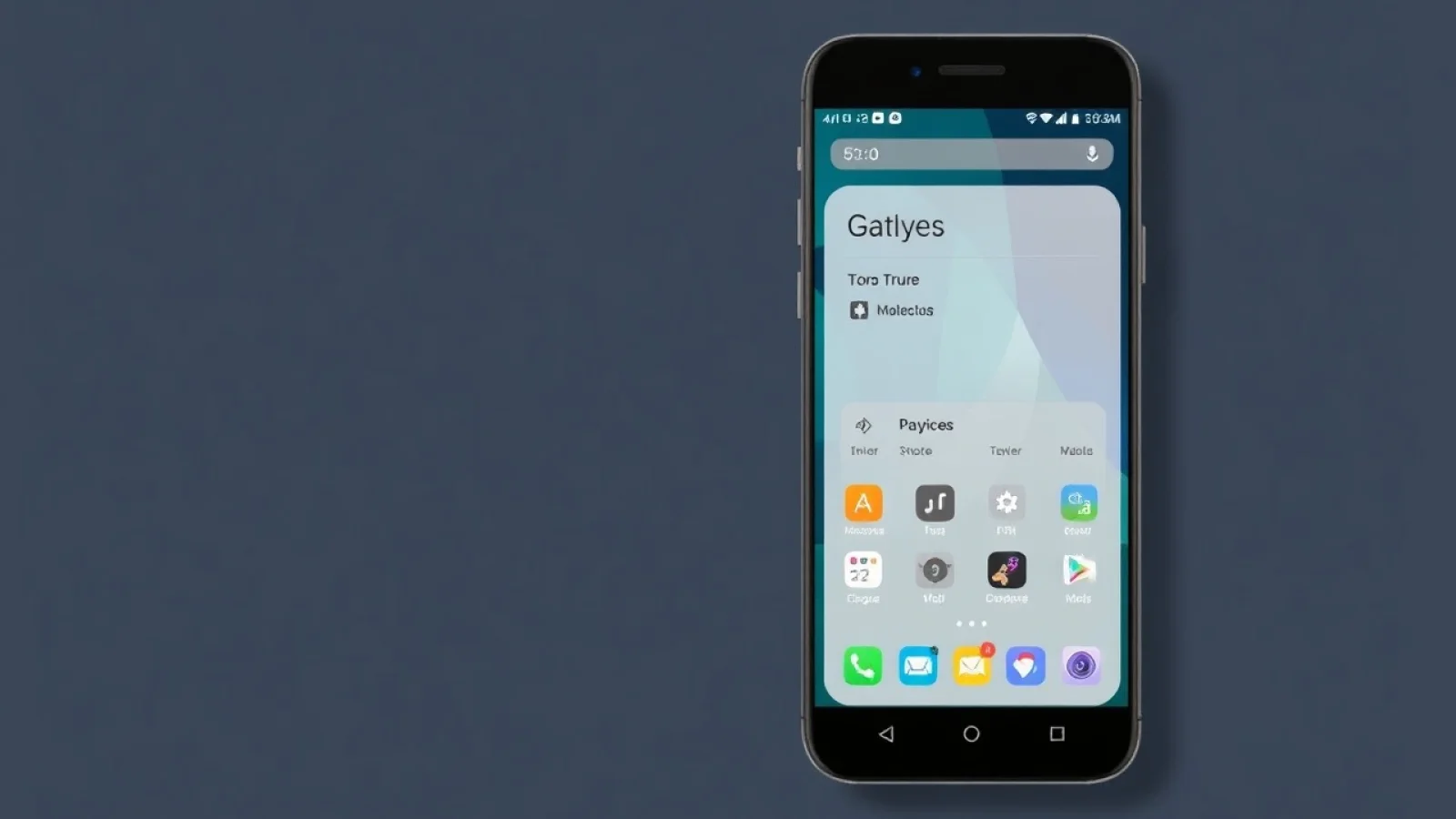
Usuários de celulares Android e iPhone que desejam uma interface mais limpa têm buscado formas de tirar a barra de pesquisa da tela inicial. O recurso, normalmente associado ao Google no Android e ao Spotlight no iOS, pode ocupar espaço permanente no layout e nem sempre é removível da mesma maneira em todas as marcas. A possibilidade depende da fabricante, da versão do sistema e, principalmente, do aplicativo de tela inicial instalado no aparelho. Em 2026, a alternativa mais segura continua sendo identificar se o item é um widget, um atalho do sistema ou uma função integrada ao launcher antes de fazer alterações.
Em boa parte dos aparelhos Android, a barra exibida na página principal é um widget do aplicativo Google. Nesse cenário, o procedimento é simples: toque e mantenha o dedo pressionado sobre a barra por alguns segundos. Se aparecerem opções como “Remover”, “Excluir da tela inicial” ou o ícone de uma lixeira, basta selecionar a ação ou arrastar o elemento até a área indicada. A remoção altera apenas a organização visual da tela; o aplicativo Google e suas buscas permanecem disponíveis na gaveta de apps.
Entretanto, fabricantes e interfaces personalizadas tratam esse componente de formas diferentes. Em celulares Pixel, por exemplo, a barra do Google faz parte do Pixel Launcher e costuma ficar fixada na área inferior da tela inicial. Ela não pode ser eliminada pelo método convencional sem substituir o launcher. Em alguns modelos Samsung, Motorola e Xiaomi, o recurso pode ser removido como widget ou ocultado nas configurações de tela inicial, conforme a versão da One UI, My UX ou HyperOS.
Também é importante diferenciar a barra de pesquisa do Google de outros elementos. O campo de busca interno da gaveta de aplicativos, a busca do navegador Chrome e o painel Google Discover são funções independentes. Retirar um widget não desativa necessariamente esses serviços. A orientação oficial do Google sobre widgets e personalização pode ser consultada na central de ajuda do Android, que reúne instruções compatíveis com diferentes versões do sistema.
Para quem usa launcher de terceiros, como Nova Launcher, Niagara ou Microsoft Launcher, as regras também mudam. Esses aplicativos geralmente oferecem controles mais amplos para ocultar barras persistentes, reposicionar itens e modificar grades de ícones. Antes de instalar uma alternativa, porém, é recomendável avaliar permissões, política de privacidade, consumo de bateria e compatibilidade com recursos do aparelho, como gestos, notificações e integração de widgets.
O caminho mais rápido para descobrir como tirar a barra de pesquisa da tela inicial é tentar removê-la diretamente. Desbloqueie o celular, abra a página onde o elemento aparece e faça um toque longo na barra. Caso a opção de remoção esteja disponível, confirme a ação. Em interfaces que permitem o ajuste, a alteração ocorre imediatamente e não exige reinicialização.
Se o toque longo não funcionar, mantenha pressionada uma área vazia da tela inicial. Procure opções como “Configurações da tela inicial”, “Personalizar”, “Widgets” ou “Layout”. Em seguida, verifique se há uma chave denominada “Barra de pesquisa do Google”, “Mostrar pesquisa”, “Barra na tela inicial” ou nome equivalente. Desativar essa chave pode ocultar o componente sem interferir nos demais aplicativos.
Nos aparelhos Samsung, o menu de personalização costuma aparecer após pressionar uma área vazia da home. A disponibilidade da remoção varia conforme o widget inserido e a versão da One UI. Em modelos Motorola, a barra pode ser tratada como widget em determinadas configurações, enquanto recursos de busca contextual podem continuar ativos em outros pontos da interface. Em celulares Xiaomi, Redmi e POCO, as opções ficam sujeitas ao launcher usado e à versão da HyperOS; vale conferir as configurações da tela inicial antes de recorrer a métodos mais invasivos.
Se a barra estiver vinculada ao app Google e não houver uma opção visual de ocultação, existe a possibilidade de ir a Configurações > Apps > Google e escolher “Desativar”, quando o sistema permitir. Essa medida deve ser encarada com cautela. Ela pode afetar o Google Discover, comandos de voz, integrações de pesquisa, informações exibidas em widgets e outros recursos dependentes do aplicativo. Para a maioria das pessoas, remover apenas o widget é uma escolha mais segura e reversível.
| Método | Quando usar | Efeito principal | Nível de risco |
|---|---|---|---|
| Remover widget | Barra aceita toque longo | Limpa a tela sem apagar o app Google | Baixo |
| Configurações da tela inicial | Launcher oferece chave de exibição | Oculta a busca integrada ao layout | Baixo |
| Desativar app Google | Não há outra opção e o recurso é dispensável | Pode remover integrações de pesquisa e Discover | Médio |
| Trocar de launcher | Barra é fixa, como em alguns Pixels | Permite alto grau de personalização | Baixo a médio |
| Comandos ADB | Uso técnico e avançado | Altera pacotes para o usuário do sistema | Alto |
Procedimentos via ADB, ferramenta usada por desenvolvedores para comunicação com Android, não são recomendados para usuários sem experiência. Embora possam desabilitar componentes para o perfil atual, comandos incorretos podem gerar falhas em atualizações, aplicativos e funções do sistema. A documentação técnica é mantida pelo Android Developers. Fazer backup e preferir ajustes nativos continua sendo a prática mais indicada.
Não. Quando a barra é um widget, removê-la somente retira seu atalho da tela inicial. O app Google continua instalado e pode ser aberto pela lista de aplicativos.
Provavelmente a barra é um elemento fixo do launcher ou uma função integrada pela fabricante. Verifique as configurações da tela inicial ou considere usar outro launcher compatível.
No Pixel Launcher padrão, a barra inferior costuma ser permanente. A solução prática para modificar esse aspecto é instalar e definir um launcher alternativo, observando as limitações de recursos do aparelho.
É uma ação reversível na maior parte dos casos, mas pode desativar recursos úteis, incluindo Discover, pesquisa por voz e integrações de assistente. Teste primeiro a remoção do widget.
O caminho pode variar por versão do iOS. Em geral, vá a Ajustes, abra “Tela de Início e Biblioteca de Apps” e procure o controle de exibição da busca. A Apple explica a organização da Tela de Início em sua documentação oficial.
Saber como tirar a barra de pesquisa da tela inicial permite adaptar o celular a uma rotina mais objetiva, com mais espaço para ícones, widgets de calendário ou atalhos de trabalho. A melhor abordagem é começar pelo toque longo e pelas configurações nativas, pois essas opções não comprometem dados nem exigem conhecimentos técnicos. Caso a barra seja fixa, a troca de launcher pode ser mais adequada do que desativar serviços do Google. Antes de mudanças maiores, registre a disposição atual dos ícones e confirme se recursos importantes, como pesquisa e comandos por voz, continuarão acessíveis.
Os menus, nomes de opções e recursos citados podem mudar de acordo com fabricante, modelo, operadora, launcher e atualização do Android ou iOS. Este conteúdo tem finalidade informativa. Não execute comandos ADB, não desative aplicativos do sistema e não instale launchers de fontes desconhecidas sem compreender os possíveis impactos no funcionamento e na segurança do dispositivo.
14 de agosto de 2026
14 de agosto de 2026
14 de agosto de 2026
14 de agosto de 2026
14 de agosto de 2026
14 de agosto de 2026