Como Fazer Inscrição no CDHU: Guia Passo a Passo
11 de agosto de 2026
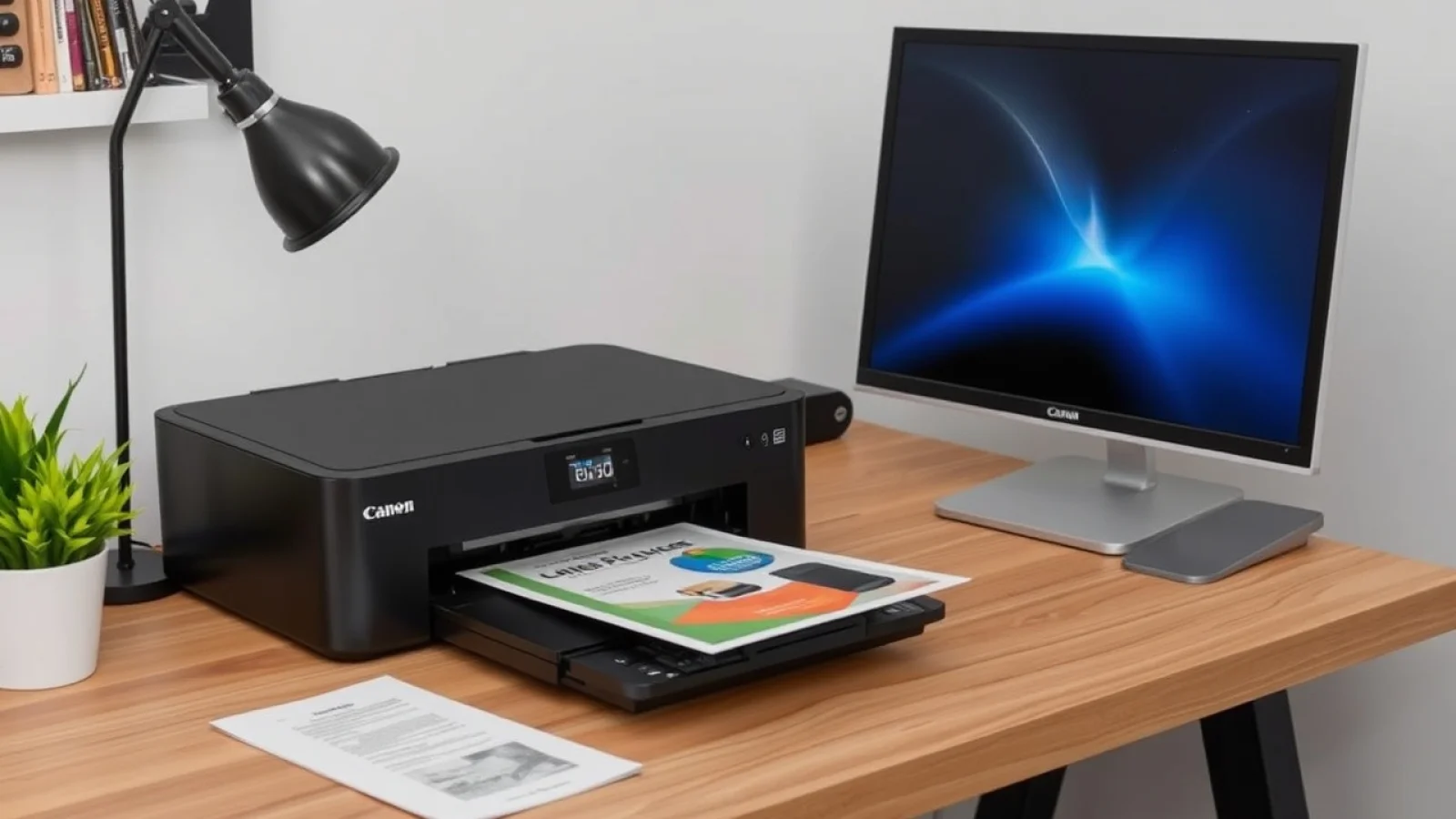
Saber como instalar a impressora Canon G3110 passo a passo continua sendo uma necessidade para usuários domésticos, estudantes e pequenos escritórios que buscam colocar o equipamento em operação com segurança. O procedimento envolve a retirada das proteções de transporte, o abastecimento correto do sistema de tinta, a instalação do software oficial e a escolha entre conexão USB ou Wi-Fi. A etapa merece atenção porque um erro na preparação, na rede sem fio ou no driver pode impedir a comunicação entre computador e impressora, atrasando impressões e manutenções básicas.
Antes de conectar a Canon G3110 ao computador ou ao roteador, prepare o produto em uma superfície plana, firme e ventilada. Abra a embalagem, confira os itens fornecidos e remova cuidadosamente todas as fitas, travas e proteções laranja visíveis na parte externa e interna. Esses materiais são usados no transporte e não devem permanecer no equipamento durante a inicialização.
O próximo estágio é instalar as cabeças de impressão e abastecer os reservatórios. Abra a tampa de manutenção conforme a orientação do manual, encaixe cada cabeça na posição indicada e feche a trava sem aplicar força excessiva. Depois, abasteça cada tanque com a tinta correspondente. É essencial respeitar as cores e os tipos previstos para o modelo: o preto pigmentado não deve ser misturado às tintas coloridas corantes. Misturas ou abastecimento no compartimento errado podem comprometer a qualidade e exigir assistência técnica.
Com os tanques preenchidos até o limite recomendado, conecte o cabo de energia diretamente a uma tomada em boas condições e ligue a impressora. Aguarde a inicialização completa do visor. Dependendo do estágio exibido, o aparelho poderá solicitar uma confirmação para iniciar o carregamento de tinta; em materiais de configuração da linha, essa confirmação pode envolver o botão de cópia colorida. Não desligue a impressora durante esse processo, pois a carga inicial prepara os tubos e as cabeças para a impressão.
O manual de operação da fabricante reúne ilustrações e avisos de segurança que ajudam a identificar a posição das peças e os indicadores do painel. A consulta ao guia oficial da Canon para G3110 e modelos relacionados é recomendada principalmente na primeira instalação, quando o usuário ainda não conhece os símbolos mostrados no visor.
Após a preparação física e o término da carga inicial de tinta, a etapa central é instalar o pacote de programas compatível com o sistema operacional. A orientação mais segura é utilizar exclusivamente o software disponibilizado pela Canon. Drivers obtidos em sites não oficiais podem estar desatualizados, trazer configurações incorretas ou representar risco à segurança do computador.
Acesse a área de suporte da fabricante, pesquise por Canon G3110, selecione a versão correta do Windows ou macOS e faça o download do instalador completo, quando disponível. Execute o arquivo com permissões de administrador e aceite os termos apresentados. O assistente costuma detectar automaticamente os componentes necessários, incluindo o driver de impressão e ferramentas de manutenção.
Na tela de seleção de método, escolha USB se a impressora ficará ligada diretamente ao computador pelo cabo. Em geral, o instalador indica o momento exato de conectar o cabo; antecipar essa conexão pode fazer o sistema reconhecer o dispositivo com um driver genérico e dificultar a instalação completa. Caso isso aconteça, desconecte o USB, feche o processo e reinicie o assistente oficial.
Para usar a impressora sem fio, selecione LAN sem fio ou Wi-Fi. O computador e a Canon G3110 precisam estar conectados à mesma rede local ao fim do processo. A verificação é importante em casas e empresas com mais de um roteador, repetidor ou rede de convidados, pois equipamentos em redes separadas podem não se localizar.
| Critério | Conexão USB | Conexão Wi-Fi |
|---|---|---|
| Ligação inicial | Cabo entre computador e impressora | Assistente de rede e credenciais do roteador |
| Compatibilidade de rede | Não depende de roteador | Requer rede sem fio compatível, normalmente em 2,4 GHz |
| Uso por vários dispositivos | Mais limitado ao computador conectado | Permite impressão na mesma rede por dispositivos configurados |
| Estabilidade | Menor exposição a interferências sem fio | Pode variar conforme sinal, distância e roteador |
| Indicação prática | Boa opção para estação fixa e diagnóstico | Indicada para ambientes com notebook e dispositivos móveis |
A diferença mais relevante para quem opta por Wi-Fi é a frequência da rede. A Canon G3110 trabalha, em cenários usuais de instalação, com rede de 2,4 GHz. Muitos roteadores modernos emitem redes de 2,4 GHz e 5 GHz com nomes semelhantes ou usam seleção automática de banda. Se a impressora não aparecer durante o assistente, verifique no painel do roteador ou no aplicativo da operadora se há uma rede 2,4 GHz ativa e conecte o computador a ela durante o pareamento.
Outro ponto é evitar a rede de visitantes. Embora ela permita acesso à internet, costuma isolar os aparelhos conectados e bloquear a descoberta da impressora. Após a conclusão, abra as configurações de impressoras do Windows ou macOS, localize a Canon G3110 e envie uma página de teste. A impressão bem-sucedida confirma que o driver, a porta e a comunicação estão ativos.
Sim. Se a instalação for feita por Wi-Fi e a rede 2,4 GHz estiver disponível, o assistente oficial pode concluir o pareamento sem uma ligação USB permanente. Ainda assim, o cabo pode ser útil para diagnósticos ou para quem prefere uma conexão física estável.
As causas mais frequentes são tentativa de uso em rede de 5 GHz, senha incorreta, sinal fraco, rede de convidados ou computador conectado a outra rede. Reinicie a impressora e o roteador, confirme a banda de 2,4 GHz e repita o procedimento pelo instalador oficial.
Sim, é recomendável. Sistemas operacionais podem aplicar drivers genéricos que permitem tarefas básicas, mas não entregam necessariamente recursos de manutenção, monitoramento de tinta e ajustes específicos da Canon G3110. O pacote da fabricante oferece maior compatibilidade.
Verifique se a carga inicial de tinta foi concluída, confira os níveis dos tanques e execute a verificação de injetores pelo software Canon. Se necessário, faça a limpeza de cabeçote seguindo as instruções da ferramenta. Limpezas repetidas sem necessidade consomem tinta, portanto devem ser usadas com critério.
Quando a impressora e o celular estão na mesma rede Wi-Fi, é possível configurar a impressão móvel com os recursos e aplicativos compatíveis indicados pela Canon. A disponibilidade pode variar de acordo com o sistema do telefone e a versão do aplicativo; por isso, a página de suporte deve ser a referência de atualização.
Ao seguir o processo de como instalar a impressora Canon G3110 passo a passo, o teste de impressão é a confirmação operacional mais importante. Ele demonstra que a preparação de tinta terminou, que as cabeças estão funcionando e que o computador localizou corretamente o equipamento. Se houver falha, o usuário deve revisar primeiro o método de conexão, o driver instalado e a rede escolhida, antes de alterar configurações avançadas.
Manter o instalador e o sistema operacional atualizados também reduz problemas futuros. Em caso de troca de roteador, mudança de senha do Wi-Fi ou atualização significativa do computador, pode ser necessário executar novamente a configuração de rede. A recomendação é registrar o nome da rede usada e guardar os frascos de tinta adequados para reposição, sempre seguindo as orientações do fabricante.
Este conteúdo tem finalidade informativa e foi elaborado com base em orientações públicas de instalação e suporte disponíveis até a data de publicação. Menus, telas, versões de driver e etapas podem variar conforme o sistema operacional, a região, a atualização do produto e a configuração da rede. Para procedimentos técnicos, mensagens de erro persistentes, substituição de peças ou atendimento em garantia, consulte a documentação oficial da Canon e os canais autorizados da fabricante.
11 de agosto de 2026
11 de agosto de 2026
11 de agosto de 2026
11 de agosto de 2026
11 de agosto de 2026
11 de agosto de 2026